
Bedah Proses Instalasi Fure FTPD di Server Linux Ubuntu
Pure-FTPd adalah perangkat lunak server FTP yang gratis, aman, dan dikembangkan secara aktif yang populer di komunitas Unix dan Linux. Perangkat lunak ini dirancang dengan fokus pada kesederhanaan, efisiensi, dan keamanan. Pure-FTPd mendukung berbagai metode autentikasi, termasuk akun sistem Unix, pengguna virtual, dan LDAP. Perangkat lunak ini juga menawarkan fitur-fitur yang lengkap seperti enkripsi TLS/SSL, dukungan IPv6, pembatasan bandwidth, dan hosting virtual.
Opsi konfigurasinya fleksibel, sehingga cocok untuk penggunaan pribadi dan perusahaan. Selain itu, Pure-FTPd menyediakan kemampuan pencatatan untuk melacak aktivitas FTP demi tujuan keamanan dan audit. Secara keseluruhan, perangkat lunak ini merupakan pilihan yang andal untuk menyiapkan layanan FTP pada sistem operasi mirip Unix.
Perangkat lunak server ini dikagumi karena sifatnya yang ringan dan kompatibilitasnya dengan berbagai macam sistem operasi, termasuk beragam distribusi Linux seperti Ubuntu. Pemasangan PureFTPd merupakan proses yang mudah. Bagi mereka yang menggunakan server Ubuntu, perintah sudo apt install pure-ftpd akan memulai prosesnya. Tapi sebelum kita membahas proses instalasi Pure-FTPD, ada baiknya kita kenali dahulu beberapa fitur yang di milikinya.

1. Fitur Pure FTPd
- Mendukung enkripsi SSL/TLS sehingga kata sandi dan perintah dapat dilindungi.
- Dapat berjalan pada sebagian besar sistem mirip Unix: Linux, BSD, Solaris, Darwin, HPUX, AIX, dan bahkan iPhone.
- Tersedia dalam 21 bahasa.
- Memungkinkan Anda memantau sesi aktif.
- Mendukung sistem kuota virtual.
- Proses instalasi yang mudah.
2. Menginstal dan Mengelola Pure FTPd di Ubuntu
Pada server Ubuntu, menginstal PureFTPd sangatlah mudah. Mulailah dengan memperbarui sistem Ubuntu anda menggunakan perintah update untuk memastikan semua paket mutakhir.
$ sudo apt update
Setelah proses update selesai, anda dapat langsung melanjutkan dengan proses instalasi Pure-FTPD, jalankan perintah di bawah ini untuk mulai proses install.
$ sudo apt install pure-ftpd
Setelah terinstal, Pure FTPd akan otomatis dimulai, anda dapat memeriksa systemd Ubuntu dengan perintah berikut untuk mengecek status Pure-FTPD.
$ systemctl status pure-ftpd
Anda juga dapat menjalankan Pure FTPD secara manual dengan perintah berikut.
$ sudo systemctl start pure-ftpd
Setelah server Pure-FTPD telah berjalan normal, untuk lebih meyakinkan anda, periksa port 21, apakah telah terbuka atau belum. Jika telah terbuka artinya Pure-FTPD bisa langsung digunakan.
$ sudo ss -lnpt | grep pure-ftpd
2.1. Buat User dan Group
Setelah Pure-FTPD diinstal, anda mungkin ingin menambahkan pengguna FTP yang terpisah dari akun sistem Anda. Jalankan perintah di bawah ini untuk membuat user dan group Pure-FTPD.
$ sudo groupadd ftpgroup
$ sudo useradd -g ftpgroup -d /dev/null -s /etc ftpuser
Setelah itu anda jalankan perintah chown untuk memberikan hak kepemilikan file, seperti berikut ini.
$ sudo chown -R ftpuser:ftpgroup /home/ftpuser
2.2. Konfigurasi Pure-FTPD
Kini saatnya kita lakukan konfigurasi, setelah menginstal server, kita dapat menemukan semua berkas konfigurasi Pure-FTPd di direktori /etc/pure-ftpd/conf. Selain itu, salah satu perbedaan utama antara Pure-FTPd dan server FTP lainnya adalah tidak ada berkas konfigurasi tunggal untuk mengonfigurasi Pure-FTPd. Selain itu, pengaturan yang berbeda memiliki berkasnya sendiri.
Kita dapat menjalankan perintah di bawah ini untuk mengonfigurasi Pure-FTPd dan memungkinkan keamanan dasar. Selain itu, perintah ini akan menetapkan pengaturan individual untuk server.
$ sudo bash
$ echo "yes" > /etc/pure-ftpd/conf/Daemonize
$ echo "yes" > /etc/pure-ftpd/conf/NoAnonymous
$ echo "yes" > /etc/pure-ftpd/conf/ChrootEveryone
$ echo "yes" > /etc/pure-ftpd/conf/IPV4Only
$ echo "yes" > /etc/pure-ftpd/conf/ProhibitDotFilesWrite
Setelah anda menjalankan perintah di atas, file individual di bawah ini akan dibuat di direktori conf default.
Daemonize = Runs Pure-FTPd as daemon.
NoAnonymous = disable Anonymous logins.
ChrootEveryone = Keep everyone in their home directory.
IPV4Only = Only allow IPv4 to connect.
ProhibitDotFilesWrite = Do not edit dot files.
Lalu kita jalankan perintah di bawah ini untuk me-restart server Pure-FTPD.
$ sudo systemctl restart pure-ftpd
Sekarang, kita dapat terhubung menggunakan nama host server atau alamat IP server. Berikut ini adalah beberapa berkas pengaturan yang dapat kita buat.
$ echo 'yes' > BrokenClientsCompatibility
$ echo '50' > MaxClientsNumber
$ echo '5' > MaxClientsPerIP
$ echo 'no' > VerboseLog
$ echo 'yes' > DisplayDotFiles
$ echo 'yes' > NoChmod
$ echo 'no' > AnonymousOnly
$ echo 'no' > PAMAuthentication
$ echo 'no' > UnixAuthentication
$ echo '/etc/pure-ftpd/pureftpd.pdb' > PureDB
$ echo 'yes' > DontResolve
$ echo '15' > MaxIdleTime
$ echo '2000 8' > LimitRecursion
$ echo 'yes' > AntiWarez
$ echo 'no' > AnonymousCanCreateDirs
$ echo '4' > MaxLoad
$ echo 'no' > AllowUserFXP
$ echo 'no' > AllowAnonymousFXP
$ echo 'no' > AutoRename
$ echo 'yes' > AnonymousCantUpload
$ echo 'yes' > NoChmod
$ echo '80' > MaxDiskUsage
$ echo 'yes' > CustomerProof
3. Buat sertifikat SSL/TLS yang ditandatangani sendiri
Selanjutnya, Anda perlu membuat sertifikat yang ditandatangani sendiri untuk Pure FTPd. Anda dapat membuatnya dengan perintah berikut.
$ Create a Self-signed SSL/TLS certificateopenssl req -x509 -nodes -newkey rsa:2048 -keyout /etc/ssl/private/pure-ftpd.pem -out /etc/ssl/private/pure-ftpd.pem -days 365
3.1. Mengkonfigurasi Pure FTPd untuk menggunakan sertifikat SSL/TLS
Untuk menjalankan server Pure-FTPD dengan sertifikat SSL/TLS, anda perlu mengonfigurasi Pure FTPd agar bisa menggunakan sertifikat yang telah kita buat di atas. Anda dapat mengonfigurasinya dengan mengedit berkas pure-ftpd.conf dengan perintah nano.
$ nano /etc/pure-ftpd/pure-ftpd.conf
TLS                          2
TLSCipherSuite               HIGH:MEDIUM:+TLSv1:!SSLv2:!SSLv3
CertFile                     /etc/ssl/private/pure-ftpd.pem
Simpan dan tutup berkas setelah selesai. Kemudian, mulai ulang layanan Pure FTPd untuk menerapkan perubahan.
$ sudo systemctl restart pure-ftpd
4. Cara Menghubungkan Server FTP dari Klien
Selanjutnya, Anda perlu terhubung ke server Pure FTPd dari mesin klien menggunakan klien FTP FileZilla. Pertama, buka klien FileZilla dan klik pada Manajer Situs. Anda akan melihat layar berikut.
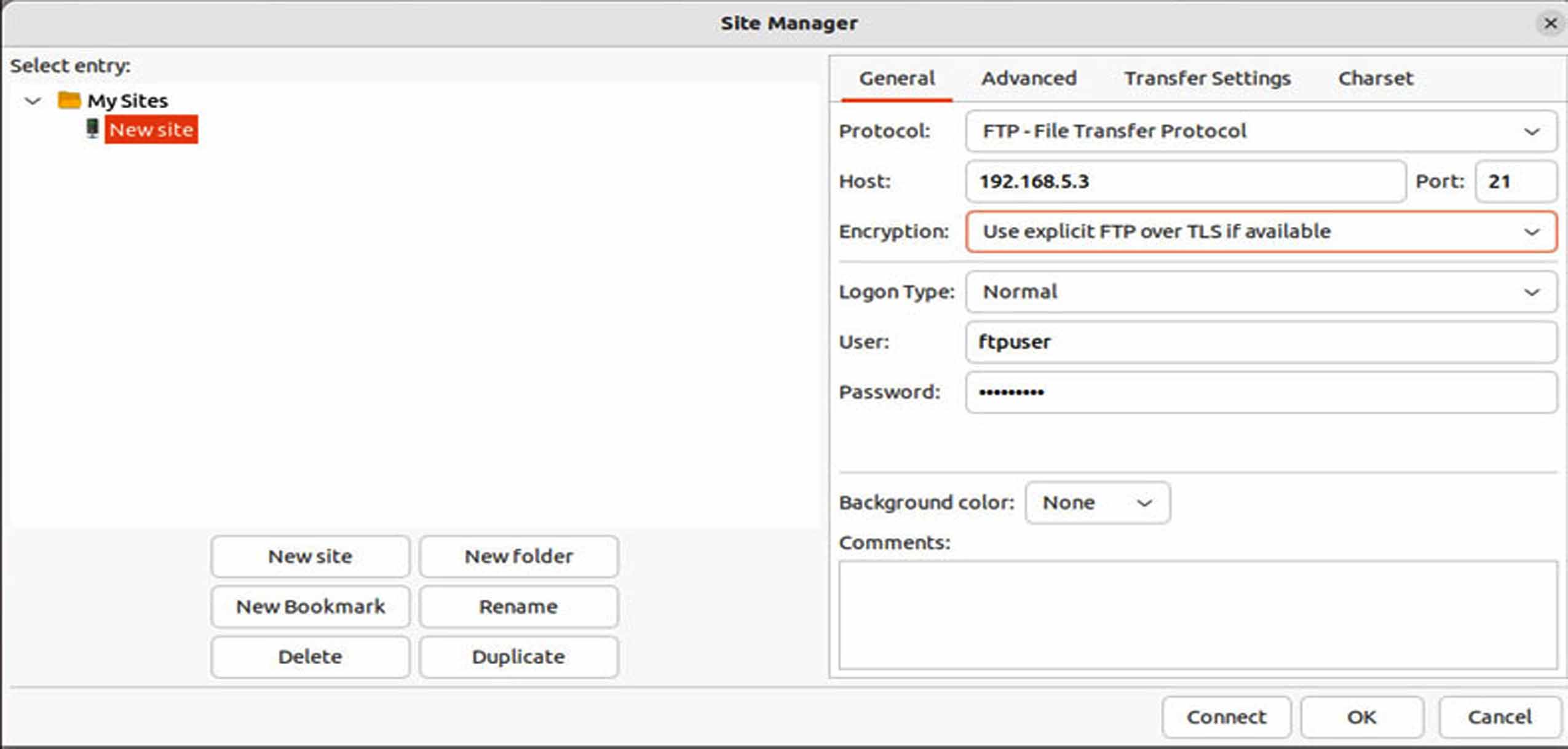
Berikan IP server Pure FTPd Anda, pilih protokol FTP, pilih "Require eksplisit FTP melalui TLS", berikan nama pengguna dan kata sandi FTP Anda, dan klik tombol Hubungkan. Anda akan diminta untuk menerima sertifikat, setelah itu anda dapat langsung klik tombol OK.
Selamat! Anda telah berhasil memasang Pure FTPd dengan dukungan SSL/TLS di server Ubuntu. Server Pure-FTPD yang telah terpasang juga dapat anda terapkan di Remmin, putty atau Winscp.