
Cara Menginstal Manajer Paket Python PIP di FreeBSD 14
Bisa dikatakan bahwa Python adalah bahasa pemrograman paling populer yang banyak digunakan oleh analis data. Python merupakan bahasa pemrograman sumber terbuka (open source) yang gratis, tangguh, dan stabil, serta memiliki penerapan di berbagai bidang perangkat lunak seperti pengembangan web, pengembangan gim, dan tentu saja, pekerjaan ilmuwan data.
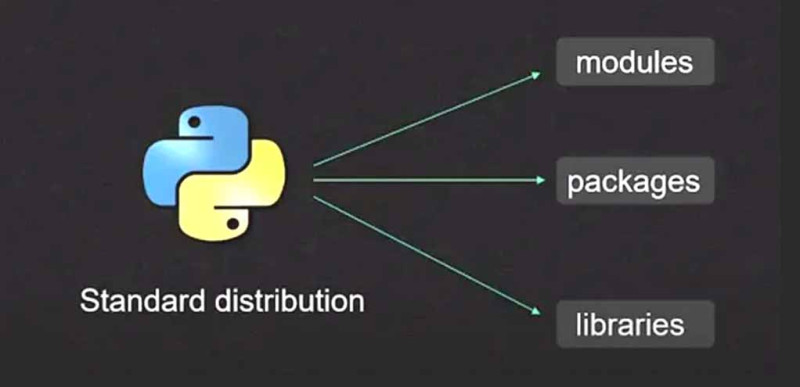
Meskipun Python sendiri sudah mampu melakukan banyak hal hebat, para profesional data dan secara lebih luas, pengembang perangkat lunak sering menggunakan paket tambahan (yang juga dikenal sebagai library) untuk mempermudah pekerjaan mereka saat menggunakan Python. Sebuah paket adalah kumpulan berkas, modul, dan dependensi terkait yang dapat digunakan berulang kali dalam berbagai aplikasi maupun untuk menyelesaikan beragam masalah.
Salah satu keunggulan utama Python adalah katalog library nya yang luas, komprehensif, dan memiliki dokumentasi yang baik. Terkait di mana library tersebut disimpan, Anda tentu perlu mengetahui cara menginstal dan mengelola paket-paket yang Anda butuhkan. Salah satu sarana untuk itu adalah pip, sebuah utilitas bawaan Python yang dapat membantu mengelola paket distribusi Python secara tepat dan benar.
pip adalah manajer paket untuk Python yang memungkinkan Anda menginstal pustaka dan paket tambahan yang tidak termasuk dalam pustaka standar Python dari Python Package Index. Ini merupakan alternatif instalasi yang mudah.
Jika Anda menggunakan Python versi 2.7.9 (atau lebih baru) atau Python 3.4 (atau lebih baru), pip sudah terinstal secara otomatis bersama Python jika tidak, Anda harus menginstalnya secara terpisah.
Dalam tutorial ini, Anda akan diperkenalkan pada dunia paket Python dan pip, yaitu alat penginstal paket standar untuk Python.
Pip adalah alat canggih yang memungkinkan Anda memanfaatkan dan mengelola berbagai paket Python yang akan Anda temui sebagai seorang profesional data maupun pemrogram.
Sistem Operasi Yand Digunakan
- OS: FreeBSD 14.1-STABLE
- Hostname: ns1
- Alamat IP: 192.168.5.234
Aplikasi Yang Digunakan:
- Python: python: 3.11_3,2
- PIP: py311-pip
1. Menginstal pip dan Python
Ada dua cara untuk menginstal pip pada sistem FreeBSD. Dalam artikel ini, kita akan menginstal pip pada server FreeBSD 14.1.
root@ns1:~ # freebsd-version
14.1-STABLE
Sebelum mulai menginstal pip, kita perlu menentukan terlebih dahulu versi Python yang akan digunakan, karena artikel ini ditulis menggunakan Python 3.1.
root@ns1:~ # cd /usr/ports/lang/python311
root@hostname1:/usr/ports/lang/python311 # make install clean
Perintah di atas digunakan untuk menginstal Python dalam hal ini, versi yang diinstal adalah Python39. Selanjutnya, kita akan menginstal paket pip.
root@ns1:/usr/ports/lang/python39 # cd /usr/ports/devel/py-pip
root@ns1:/usr/ports/devel/py-pip # make install clean
Jika Anda ingin menggunakan paket pkg untuk instalasi pip, berikut adalah contohnya.
root@ns1:~ # pkg install python311
root@ns1:~ # pkg install py311-pip
2. Membuat symlink untuk pip dan python
Karena terdapat banyak versi Python pada sistem FreeBSD, kita perlu menetapkan python39 sebagai versi default yang digunakan oleh server FreeBSD 13.2 kita. Berikut adalah cara membuat symlink untuk python39 di FreeBSD, dilanjutkan dengan melakukan reboot atau restart pada komputer agar symlink Python tersebut dapat segera digunakan.
root@ns1:~ # rm -R -f /usr/local/bin/python
root@ns1:~ # ln -s /usr/local/bin/python3.11 /usr/local/bin/python
root@ns1:~ # reboot
Setelah itu, kita lanjutkan dengan membuat symlink pip caranya hampir sama seperti di atas, hanya saja perintah skripnya berbeda. Berikut adalah cara membuat symlink pip.
root@ns1:~ # rm -R -f /usr/local/bin/pip
root@ns1:~ # ln -s /usr/local/bin/pip-3.11 /usr/local/bin/pip
root@ns1:~ # reboot
Setelah symlink pip dan python terinstal, kita langsung perbarui/update paket pip tersebut.
root@ns1:~ # pip install --upgrade pip
Setelah semuanya dikonfigurasi, kami melakukan pengujian pada pip; dalam pengujian ini, kami menginstal sebuah program dan menghapusnya menggunakan pip.
root@ns1:~ # pip install awscli
root@ns1:~ # pip uninstall awscli
Menginstal dan menggunakan pip di FreeBSD merupakan cara yang mudah dan efisien untuk mengelola paket Python. Dengan program ini, Anda dapat menginstal, memperbarui, dan menghapus paket-paket yang diperlukan untuk proyek pekerjaan Anda.
Gunakan perintah pip install, pip install --upgrade, dan pip uninstall untuk mengelola paket pada sistem FreeBSD. Setelah pip terinstal di sistem FreeBSD, kita siap untuk memanfaatkan pip sepenuhnya bagi pengembangan Python di FreeBSD.
Pip adalah salah satu pengelola paket paling populer yang digunakan oleh pengembang Python. Untuk Python versi terbaru, Python sudah diinstal di Windows. Namun, kami dapat dengan mudah mengelola penginstalan Pip jika terjadi kesalahan dengan menggunakan skrip Python yang aman untuk menginstal versi terbaru, dan dengan menggunakan Pip itu sendiri untuk menghapusnya dari sistem kami.