
Utorrent Bittorrent Di FreeBSD Dengan TOR Dan Privoxy Unduhan Cepat Anonim
Di era digital saat ini, privasi dan keamanan menjadi lebih penting dari sebelumnya. Saat kita berbagi dan mengunduh file secara daring, kita mengekspos diri kita pada potensi risiko dan ancaman. BitTorrent dan Utorrent adalah protokol berbagi file peer-to-peer yang populer, menawarkan cara mudah untuk mentransfer file besar dengan cepat. Namun, menggunakan BitTorrent tanpa konfigurasi yang tepat dapat membuat aktivitas kecepatan download sangat lambat.
Panduan ini akan menjelaskan cara lain melakukan pengunduhan file torrent melalui server FreeBSD dengan bantuan TOR. Dengan adanya TOR, sudah dipastikan pekerjaan download anda akan sulit terdeteksi, karena semuanya dilakukan secara Anonymous.
Sebelum membaca artikel ini, sebaiknya baca dulu artikel sebelumnya, "Mengatur Tor dan Privoxy untuk Berselancar secara Anonim di Internet" dan "Instalasi Dan Konfigurasi TOR Pada Server FreeBSD", karena setiap artikel saling berkaitan satu sama lain. Pada artikel sebelumnya kita sudah membahas tentang cara memasang TOR dan Privoxy pada komputer FreeBSD Server.
Saat ini komputer klien Windows yang saya gunakan menggunakan proxy dari TOR dan Privoxy. Hasilnya cukup menakjubkan, tidak ada lagi situs yang terblokir, dan alamat IP Publik saya menggunakan IP Publik acak dari server TOR. Jadi ketika mengakses internet, saya tidak lagi menggunakan alamat IP Publik Indihome.
Setelah berhasil memasang TOR pada server FreeBSD dan menggunakannya pada klien Windows, saya jadi lebih tertantang untuk mencoba TOR agar bisa terhubung dengan klien torrent, seperti Bittorrent, Utorrent dan lainnya.
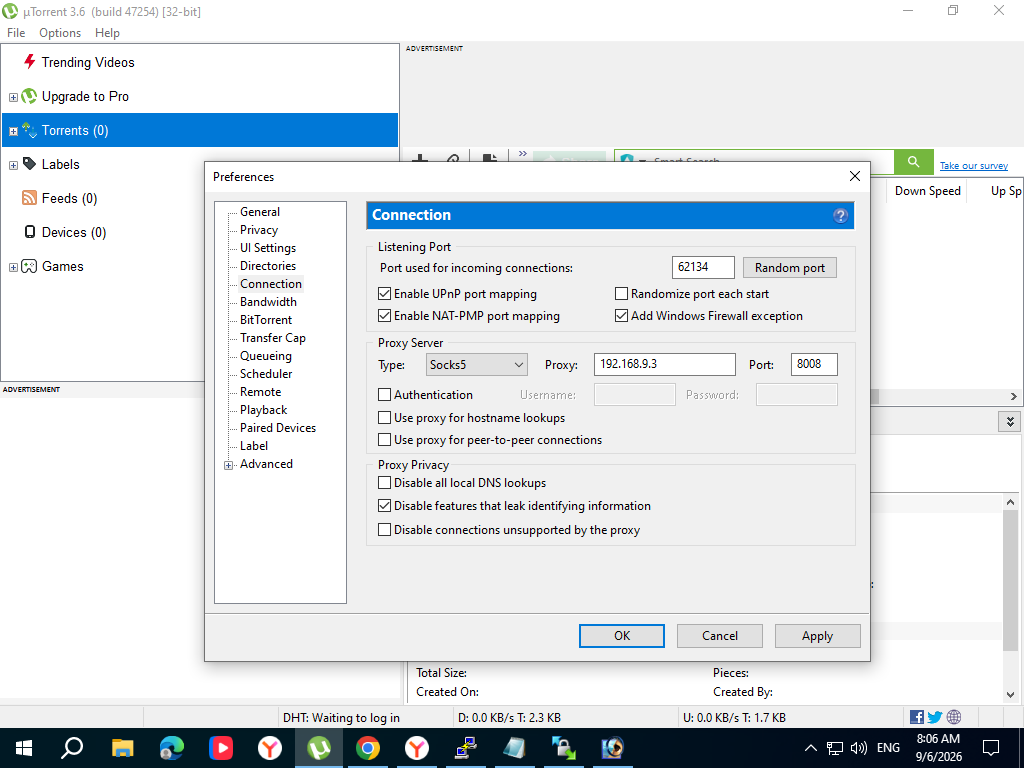
A. Spesifikasi System Pada artikel ini, kami mencoba mengkonfigurasi klien torrent (Bittorrent dan Utorrent) untuk mengunduh berkas/file torrent melalui jaringan TOR dan Privoxy. Pada kesempatan ini, saya tidak akan membahas cara menginstal TOR dan Privoxy. Kami berasumsi bahwa komputer server FreeBSD kami telah terinstal TOR dan Privoxy, dengan spesifikasi sebagai berikut: OS: FreeBSD 14.5-PRERELEASE IP Server FreeBSD: 192.168.9.3 IP/Port TOR: 192.168.9.3:9050 IP/Port Privoxy: 192.168.9.3:8008
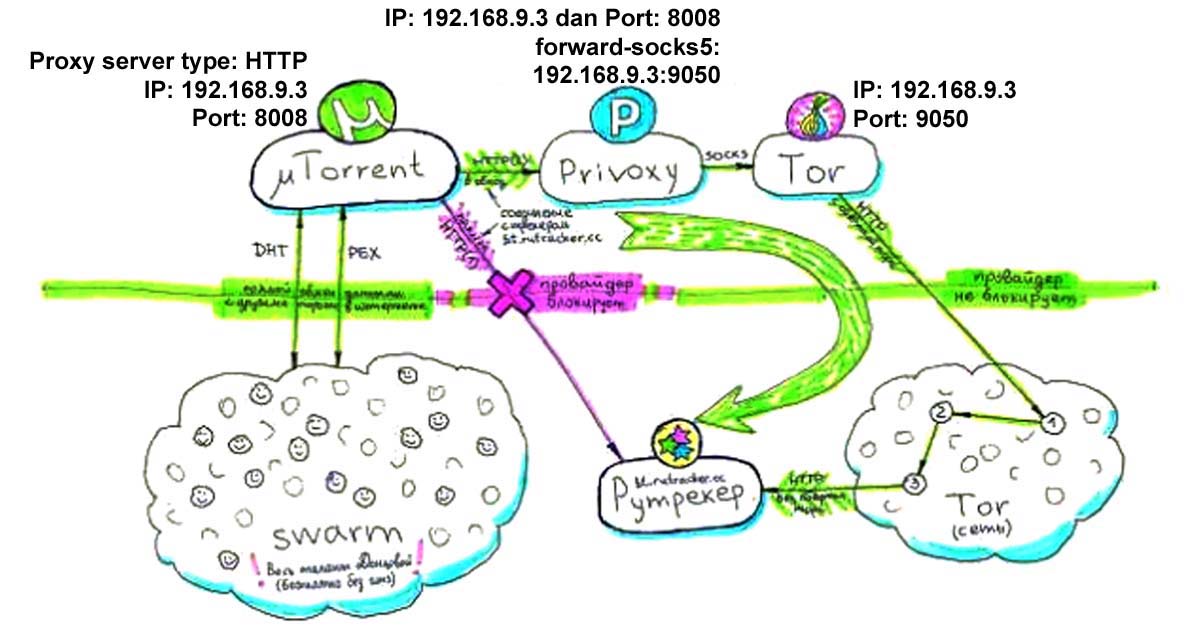
Pada gambar di atas, arsitektur perencanaan cara mengunduh file torrent melalui Utorrent/Bittorrent ke server Privoxy dengan TOR sebagai backend akhirnya.
B Install Privoxy
Anda mungkin tidak menyadarinya, tetapi semua aktivitas torrent di seluruh dunia dapat dilacak dengan mudah (dan tidak hanya oleh penyedia internet Anda). Sama seperti Anda dapat melihat semua rekan dalam kumpulan torrent, siapa pun di komputer dapat memantau rekan yang berbagi file, dan melihat alamat IP unik mereka.
Dengan adanya server Privoxy, semua lalu lintas torrent anda akan melaluinya. Privoxy sebagai jembatan untuk terhubung ke dunia luar.
Pemasangan Privoxy di FreeBSD sangat mudah sekali, anda bisa menggunakan paket PKG atau sistem Ports yang sangat handal. Dalam artikel ini kita akan menginstall Privoxy dengan sistem Ports FreeBSD.
root@mail:~ # cd /usr/ports/www/privoxy
root@mail:/usr/ports/www/privoxy # make
root@mail:/usr/ports/www/privoxy # make install clean
Untuk mengaktifkan Privoxy anda harus mengatur file startup di /etc/rc.conf.
privoxy_enable="YES"
privoxy_config="/usr/local/etc/privoxy/config"
privoxy_logdir="/var/log/privoxy"
privoxy_user="privoxy"
privoxy_piddir="/var/run/privoxy"
privoxy_pidfile="${privoxy_piddir}/privoxy.pid"
agar Privoxy bisa anda gunakan, jalankan dengan perintah service.
root@mail:/usr/ports/www/privoxy # service privoxy restart
Stopping privoxy.
Waiting for PIDS: 30821.
Starting privoxy.
root@mail:/usr/ports/www/privoxy #
Untuk berkas konfigurasi Privoxy ada di folder /usr/local/etc/privoxy, ubah atau edit file tersebut sesuai kebutuhan. Dalam konfigurasi ini, kami tak banyak mengubah file konfigurasi. Kami meneruskannya ke IP dan Port TOR, dengan mengatur opsi listen-address dan forward-socks5.
root@router2:~ # ee /usr/local/etc/privoxy/config

listen-address  192.168.9.3:8008
forward-socks5   /   192.168.9.3:9050 .
c Install TOR NEtwork
Internet sangat luas, tetapi apa yang biasanya kita akses setiap hari, situs web yang kita jelajahi, video yang kita tonton, dan media sosial yang kita gunakan hanyalah puncak gunung es. Di bawah permukaan terdapat bagian internet yang jauh lebih dalam dan sering disalahpahami yang dikenal sebagai "Web Dalam" atau "Web Gelap."S alah satu alat paling umum untuk mengakses bagian tersembunyi dari internet ini disebut Tor **(The Onion Router). **
Sama dengan Privoxy, menginstal TOR di FreeBSD juga sangat mudah, anda hanya menjalankan perintah make dan make install, TOR telah terinstall di FreeBSD.
root@mail:~ # cd /usr/ports/security/tor
root@mail:/usr/ports/security/tor # make
root@mail:/usr/ports/security/tor # make install clean
Agar TOR bisa langsung aktif pada saat komputer di nyalakan ulang, ketikkan skrip di bawah ini di file /etc/rc.conf.
tor_enable="YES"
tor_conf="/usr/local/etc/tor/torrc"
tor_user="_tor"
tor_group="_tor"
tor_pidfile="/var/run/tor/tor.pid"
tor_datadir="/var/db/tor"
agar TOR bisa langsung anda gunakan, jalankan dengan perintah service.
root@mail:/usr/ports/security/tor # service tor restart
Karena kita hanya membutuhkan TOR sebagai backend dari Privoxy, tak banyak konfigurasi yang harus ana ubah. Biarkan saja semuanya secara default. Anda cukup mengubah opsi SOCKSPort yang ada di file konfigurasi utama //usr/local/etc/tor/torrc.
SOCKSPort 192.168.9.3:9050
D. Pengaturan Bittorrent dan Utorrent
BitTorrent adalah metode paling populer untuk mentransfer file di lingkungan P2P. Tidak diragukan lagi, protokol P2P tercepat untuk mengunduh file besar.
Dibandingkan dengan metode berbagi sumber tunggal, BitTorrent mengunduh bongkahan file dari sumber yang berbeda atau "benih" tanpa urutan tertentu. Mengunduh dari berbagai sumber menghasilkan kecepatan yang lebih tinggi dan keandalan yang lebih baik.
BitTorrent mengambil pendekatan yang berbeda dibandingkan dengan pengunduhan sumber tunggal dan menjadikan setiap pengunduh sebagai sumbernya sendiri. Dengan lebih dari satu sumber, satu file dapat didistribusikan dengan mudah. Pengunduh mendapatkan potongan file yang mereka butuhkan, sekaligus menyediakannya untuk pengunduh lain.
BitTorrent mengubah pengunduh menjadi seeder/sumber, dan lebih banyak sumber berarti pengunduhan lebih cepat. Semua rekan bekerja sama untuk saling menyediakan bagian yang hilang untuk melengkapi file.
Dalam tutorial ini, kita akan mempraktikkan program Bittorrent dan Utorrent sebagai klien yang berjalan di Windows. Kita asumsikan komputer Windows kita telah menginstal kedua aplikasi tersebut.
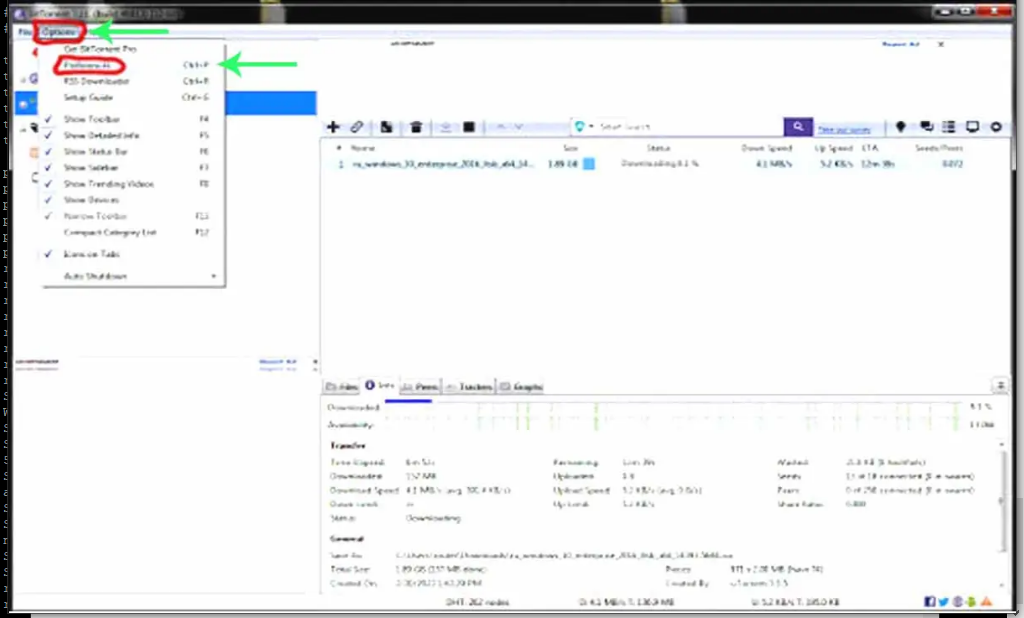
Sekarang Anda membuka program Bittorrent yang diinstal di Windows, di menu Opsi, klik menu Options >> Preferences.
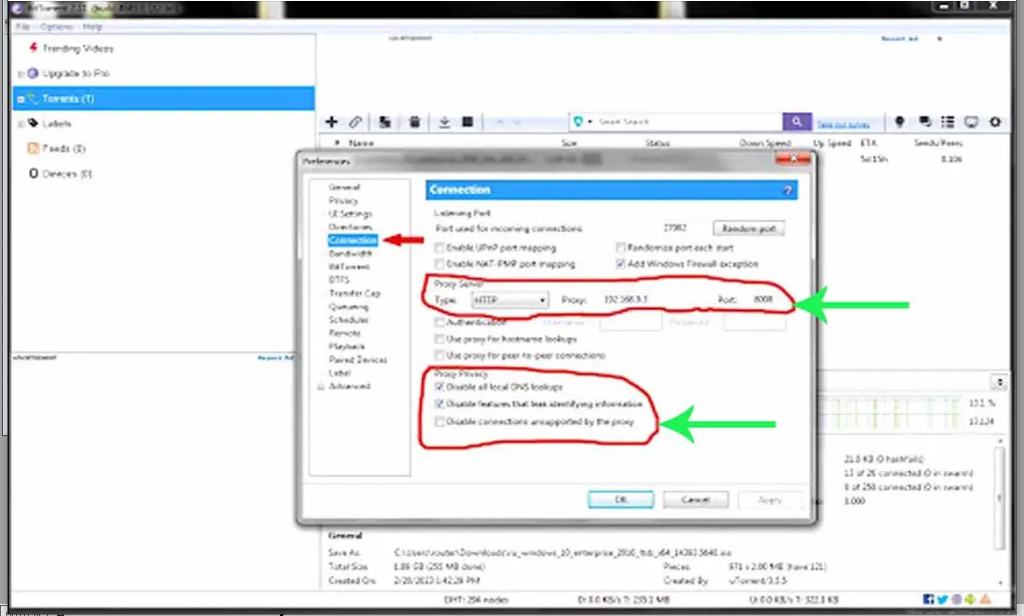
Sekarang kita coba mengujinya dengan mengunduh file torrent. Jika tidak ada file dalam format torrent, unduh file tersebut terlebih dahulu. Jika ada file torrent, kita buka dengan Bittorrent, lihat kecepatan unduhnya.
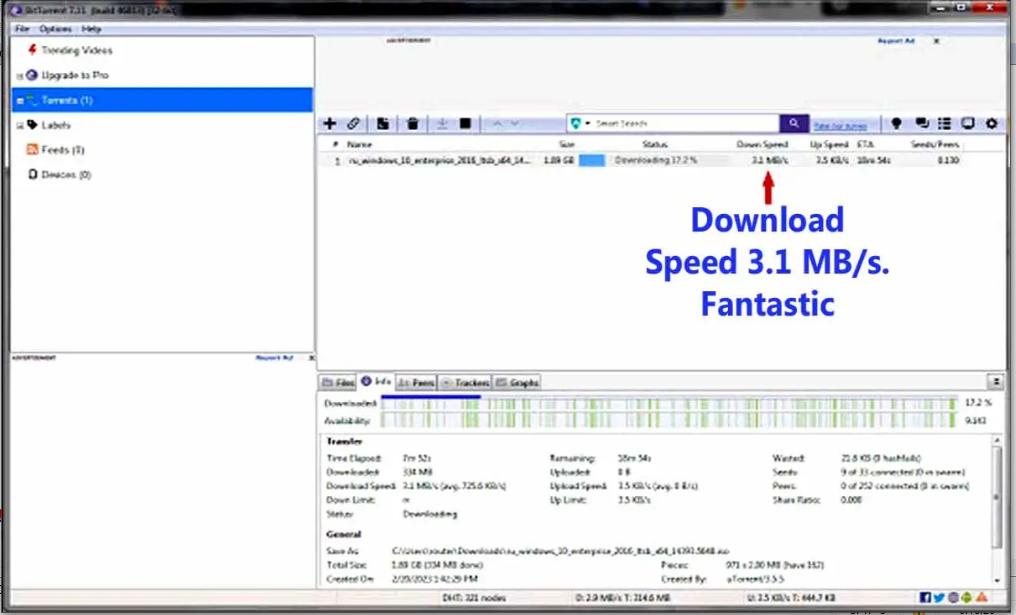
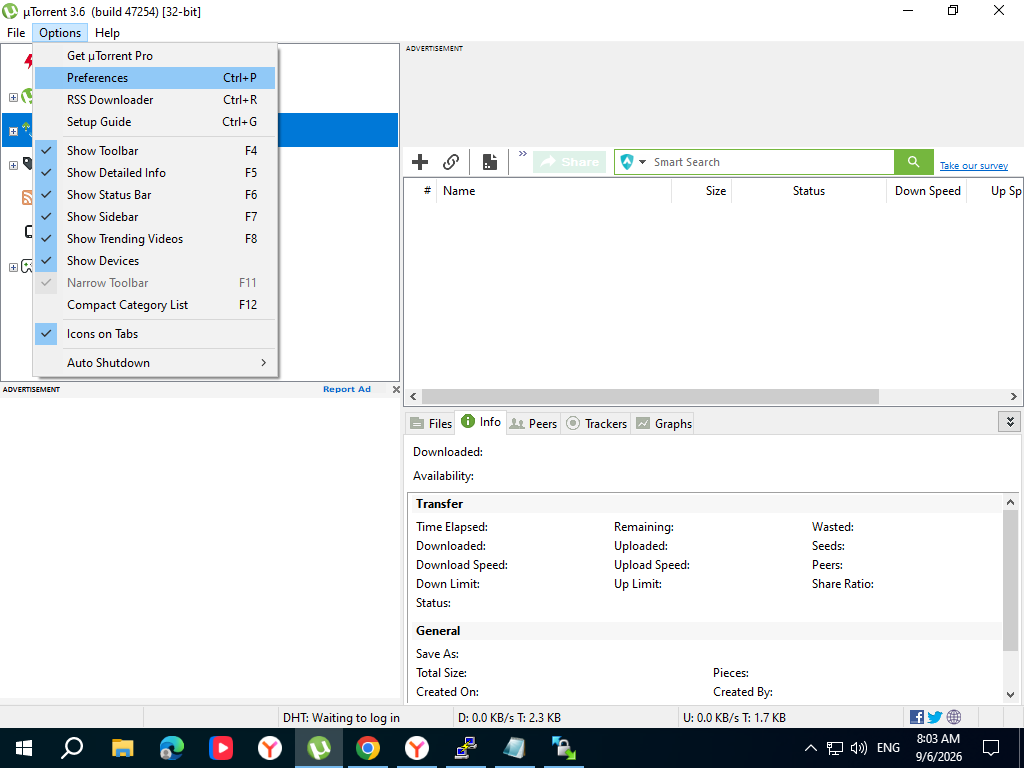
Sekarang kita lanjutkan pengujian dengan pengaturan aplikasi Utorrent, langkah-langkahnya hampir sama dengan program Bittorrent.
Torrenting merupakan kegiatan yang sangat populer meskipun berisiko. Melakukan torrenting ke jaringan P2P tanpa perlindungan dapat mengakibatkan berbagai macam masalah. Data pribadi atau identitas Anda dapat dicuri.
Selain gratis dan memiliki anonimitas tinggi, ternyata TOR yang dipadukan dengan Privoxy memiliki performa yang menjanjikan untuk mengunduh berkas torrent. Mungkin dengan tutorial ini Anda akan mencoba beralih dan mencoba TOR sebagai backend untuk mengunduh berkas torrent.